客户服务
看懂实时看板并处理超时提醒
看清当前需要处理的事:谁在接待什么、哪些客户在等回复、哪些响应目标快到期。
- 适用对象
- 管理员, 普通员工
- 内容更新
- 2026-11-26
先登录公司系统;文中的 /app/… 是加在公司系统网址后的页面路径。
开始前
- 具备实时看板权限(主管看本团队,管理员看全部),且至少一条渠道在正常接收会话。
操作步骤
打开实时看板
打开“客服管理 → 报表 → 实时看板”(/app/live-board)。页面每 15 秒自动刷新,数字会自己变动;不要把几小时前打开的旧页面当成当前状态。
预期结果: 看到的是当前实时状态。

按口径读六张指标卡
“处理中”只统计最近 24 小时有活动、且状态为已分配/待回复/处理中的会话;“今日新增”“今日解决”按自然日计算;“未分配”是有活动但还没负责人的会话——它们不会被一直搁置,系统约 5 分钟内会兜底指派给收件箱默认负责人;“即将超时”“已超时”拿每条会话最后一条客户消息和 SLA 设置里的响应目标比较。
预期结果: 能说清每个数字的统计范围,不再疑惑为什么和别的报表对不上。
用客服工作量面板平衡分工
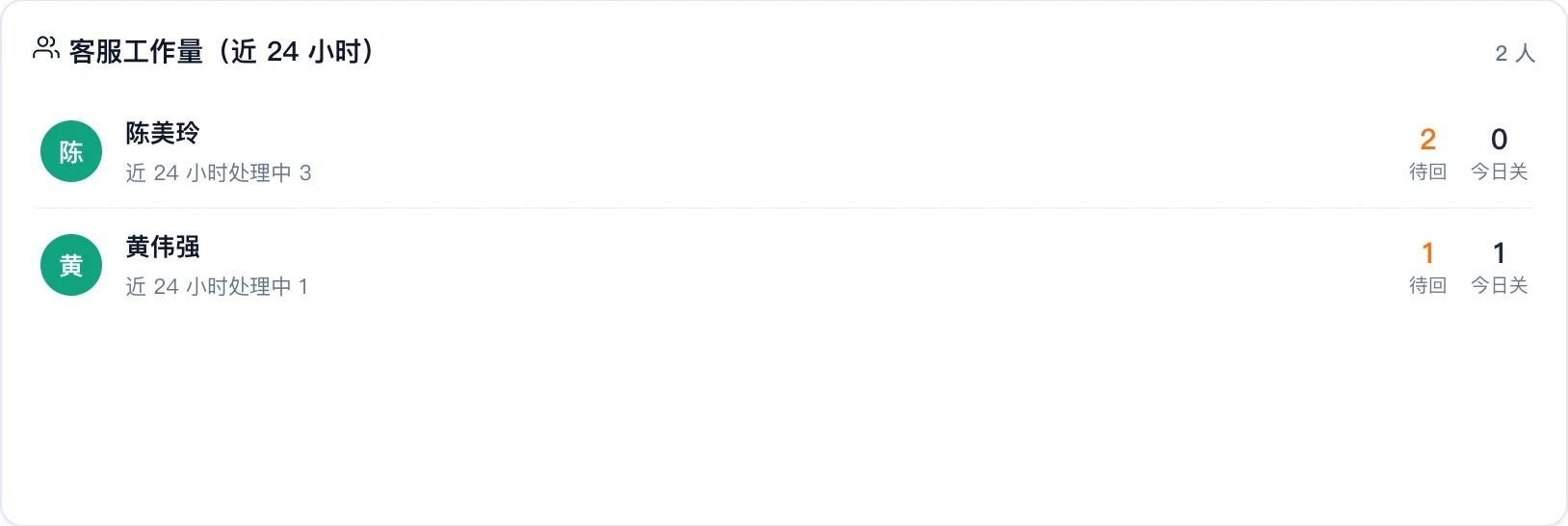
工作量卡显示每名客服近 24 小时的处理中、待回复和今日关闭数。“等待客户”和历史的未关闭会话不计入,所以某个数字偏低的客服,也可能正是适合接手交接的人。
预期结果: 能看清当下谁手上真正有会话。
从上到下处理 SLA 提醒
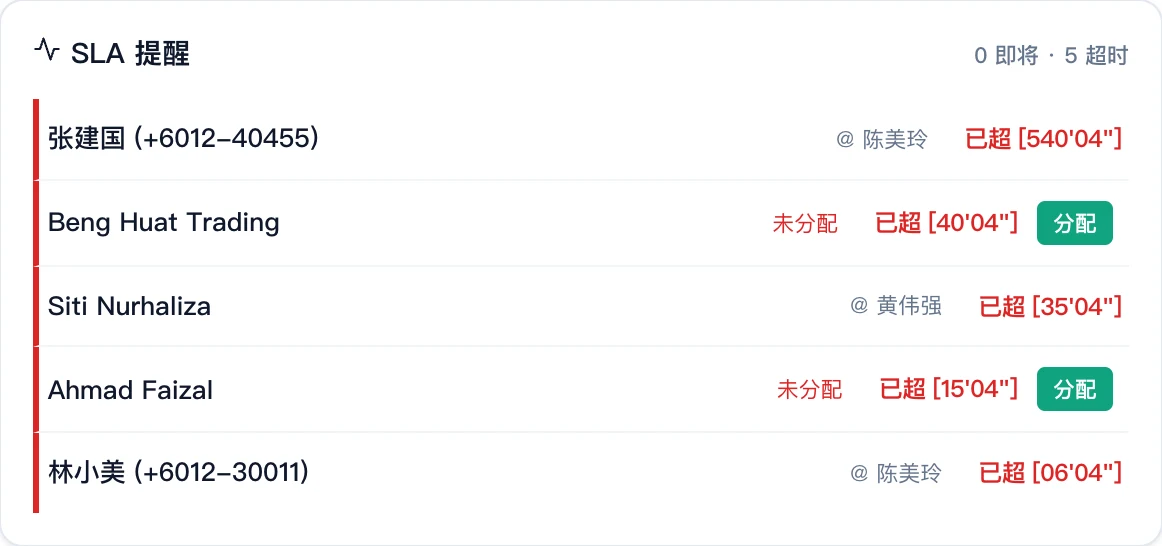
SLA 提醒先列即将超时,再列已超时,每行带负责人(或“未分配”)和超出幅度。逐行打开会话回复客户;未分配行可以直接点“分配”。停下来的是「回复客户」这个动作,刷新看板不会。
预期结果: 列表里的会话都已回复、已指派,或有明确的延后处理决定。
数字之前先看渠道横幅
页面出现红色“渠道全部离线”或黄色“部分渠道异常”横幅时,入站消息可能已停,而队列仍在变旧。先到“渠道总览”看是哪条渠道断了,再解读上面的数字。
预期结果: 能判断数字反映的是真实客户活动,还是渠道断线。