协作
用多维表格搭一个表工作台
新建应用、设计字段、维护行数据,需要时把整个应用按 Excel 导入导出。
- 适用对象
- 所有用户
- 内容更新
- 2026-11-26
先登录公司系统;文中的 /app/… 是加在公司系统网址后的页面路径。
开始前
- 具备多维表格查看权限(bitable.view_app);新建应用和表需要编辑权限。
操作步骤
新建应用并加表
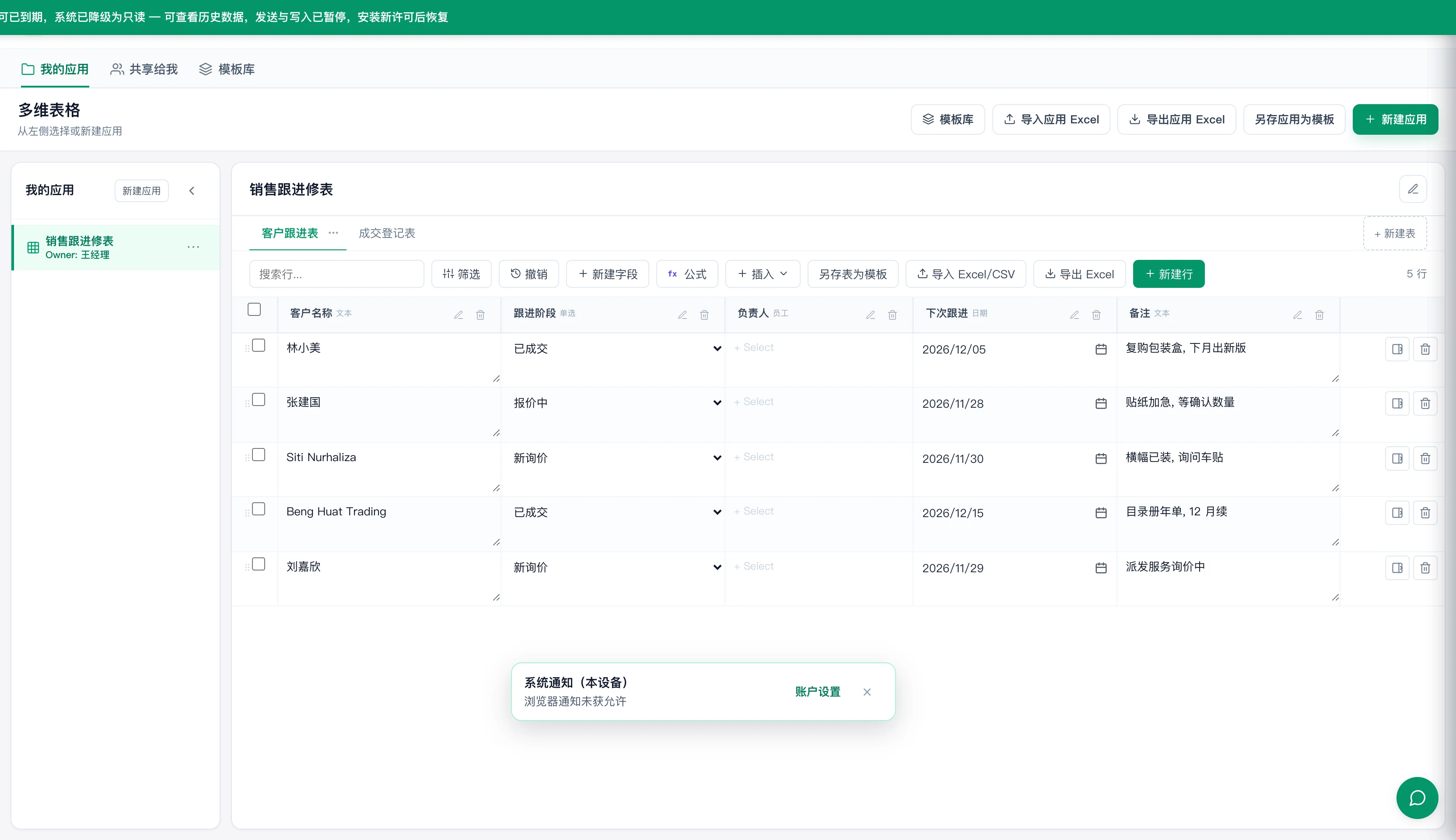
打开“多维表格”(/app/bitable/)。“我的应用”列出你拥有的应用,“共享给我”列出别人共享的。点“新建应用”建应用,再用“+ 新建表”加表——一个应用可以放多张表(比如一张跟进表加一张成交登记表)。
预期结果: 建好了包含所需表的应用。
先设计字段再录行
用“新建字段”加列并为每列选类型:文本、数字、日期、单选/多选、员工、勾选、电话、邮箱、URL、货币、评分、进度、附件或公式(fx 公式)。类型决定校验和单元格控件——单选列出下拉、员工列选同事、公式从其他列计算。管理员还可以按角色限制某列对谁可见(字段级可见性)。
预期结果: 每列类型正确,行数据不会录乱。

维护行和视图
“新建行”加行;单元格直接编辑,拖行柄排序,行菜单可复制或删除。“筛选”按条件过滤,“撤销”回退上一步。表大了用“搜索行”快速定位。
预期结果: 表变大后依然清晰可读。
按 Excel 搬数据
“导出 Excel”下载当前表;“导入 Excel/CSV”从文件灌表。应用级有“导入应用 Excel / 导出应用 Excel”“另存应用为模板”可整体搬运或复用,“模板库”提供起点。大改前先导出一份,留回滚底稿。
预期结果: 数据进出应用不需要手工誊抄。