渠道
连接 Facebook Messenger 主页
选择授权方式,核对已接入主页、指派客服,再验证消息收发。
- 适用对象
- 管理员
- 内容更新
- 2026-09-09
先登录公司系统;文中的 /app/… 是加在公司系统网址后的页面路径。
开始前
- 有权管理目标 Facebook 主页及 AllOne Sales 渠道。
- 浏览器可以打开 Facebook 授权窗口。
- 只有管理员确认已配置时,才使用 System User 同步方式。
操作步骤
先选择一种连接方式
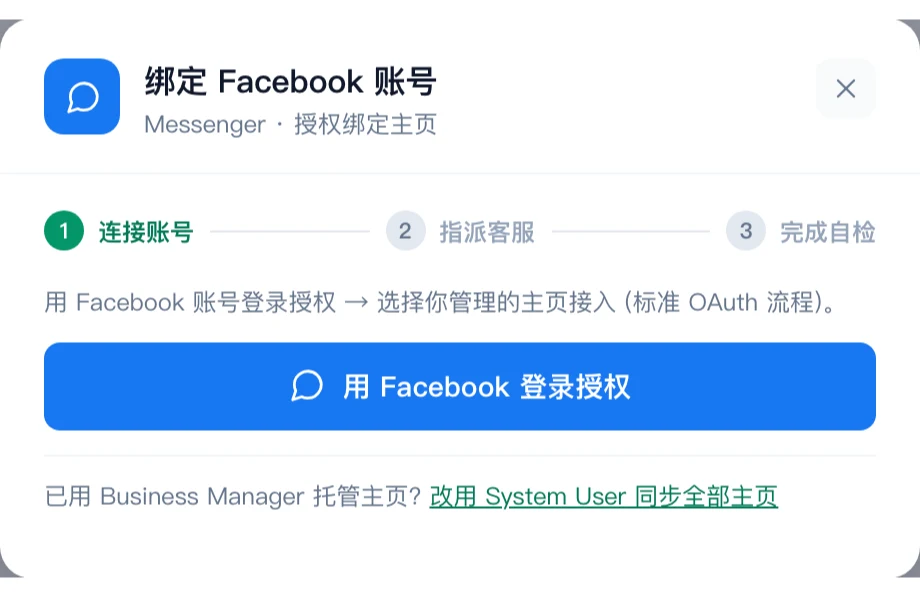
打开“渠道 → Facebook”(/app/channels/fb)并开始新建绑定。使用 Facebook 登录时,点“用 Facebook 登录授权”,继续第 2 步。管理员已配置 System User 时,可选“改用 System User 同步全部主页”,同步后进入第 3 步。两种方式择一,不需要登录成功后再做一遍 System User 同步。
预期结果: 所选方式打开授权窗口,或返回主页同步结果。
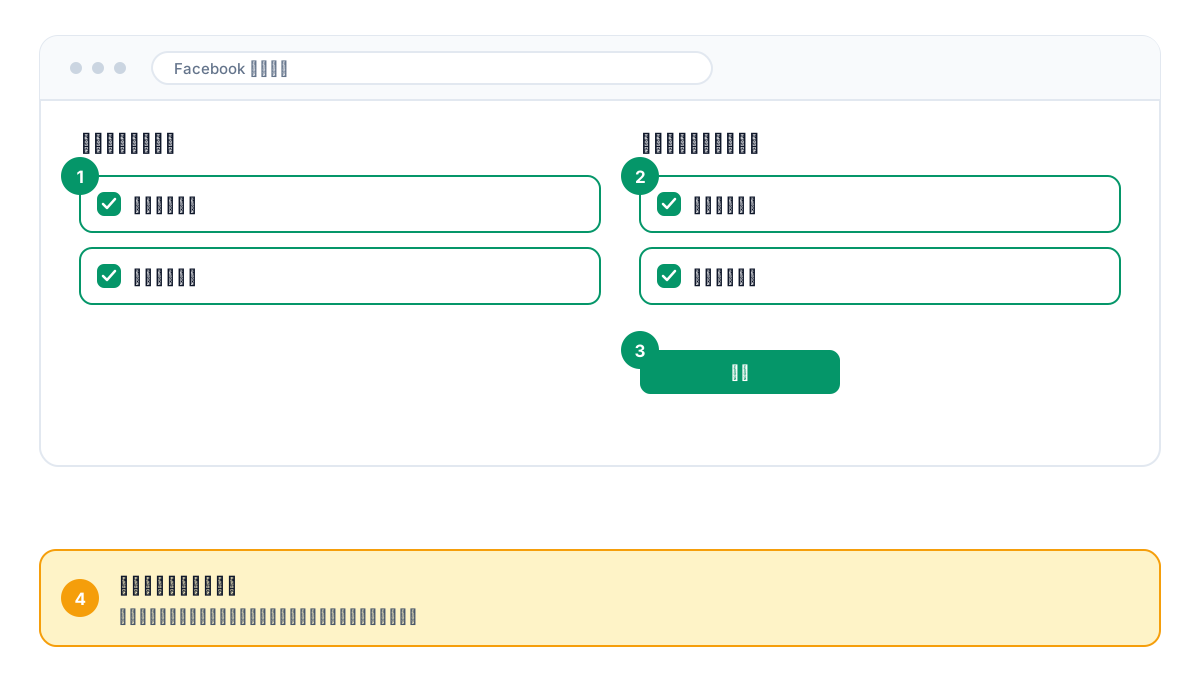
Facebook 登录方式:选择主页并核对权限
在 Facebook 窗口核对当前账号,选择要接入的主页,并检查请求的消息权限,确认后返回 AllOne Sales。窗口没有打开时,先检查浏览器是否拦截弹窗。使用 System User 的用户跳过本步。
预期结果: 目标主页已授权,AllOne Sales 显示接入进度。
逐个检查主页结果
主页处理完成后阅读结果清单,区分成功与失败项。失败主页尚不能用于接待,应按该项错误处理后再重试。授权完成不代表所有主页都已接通。
预期结果: 明确哪些主页成功、哪些仍需处理。
为主页指派负责客服
在渠道列表中逐个设置已接入主页的负责客服。Facebook 批量授权弹窗不会逐个询问客服,因此接入后要在列表中核对指派。
预期结果: 准备接待客户的每个主页都配置了负责客服。
验证一条收件和一条回复
用独立测试客户账号向主页发消息,在 AllOne Sales 找到会话并回复,再到接收方确认收到。每个准备投入使用的主页都分别检查。
预期结果: 当前接入主页的真实收件与回复均成功。