连接企业邮箱(IMAP / SMTP)
先确认邮箱支持的认证方式,再填写连接表单、指派负责客服,并测试收件与回复。
- 适用对象
- 管理员
- 内容更新
- 2026-09-09
先登录公司系统;文中的 /app/… 是加在公司系统网址后的页面路径。
开始前
- 你有 AllOne Sales 管理员权限,并且掌握要连接的那个邮箱账号
- 该邮箱服务商允许 IMAP 与 SMTP 访问(多数企业邮箱需要先手动开启)
- 系统里至少有一个团队和一名客服 —— 绑定必须指派负责客服才能保存
操作步骤
先确认服务商的认证方式
先核对邮箱服务商对 IMAP/SMTP 和认证方式的要求。服务商支持授权码或应用专用密码时,按其安全设置生成;这不是平时网页登录密码。Microsoft 365 / Exchange Online 已停止 IMAP 基本身份验证,应用专用密码不能替代 OAuth。如果 AllOne Sales 当前只提供密码输入框,请先让管理员确认有受支持的 OAuth 接法,再继续。出现服务商预设不代表一定兼容。
预期结果: 已确认受支持的认证方式;不支持时先处理接入条件。
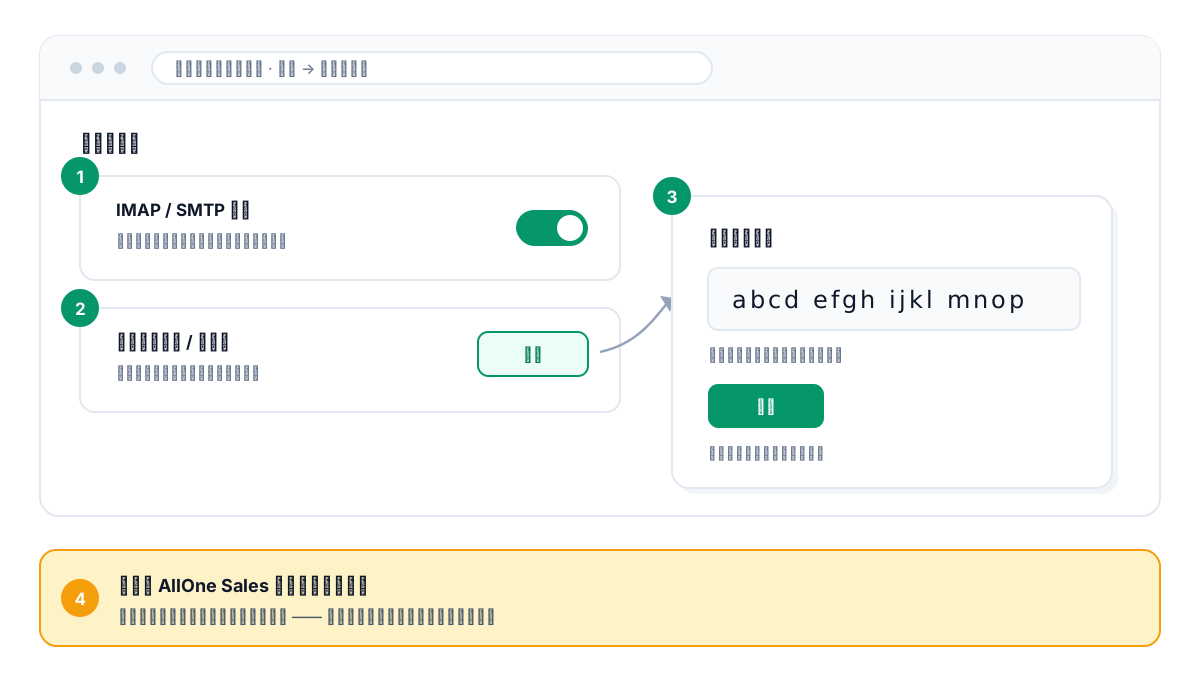
打开「渠道 → 邮箱」并开始绑定
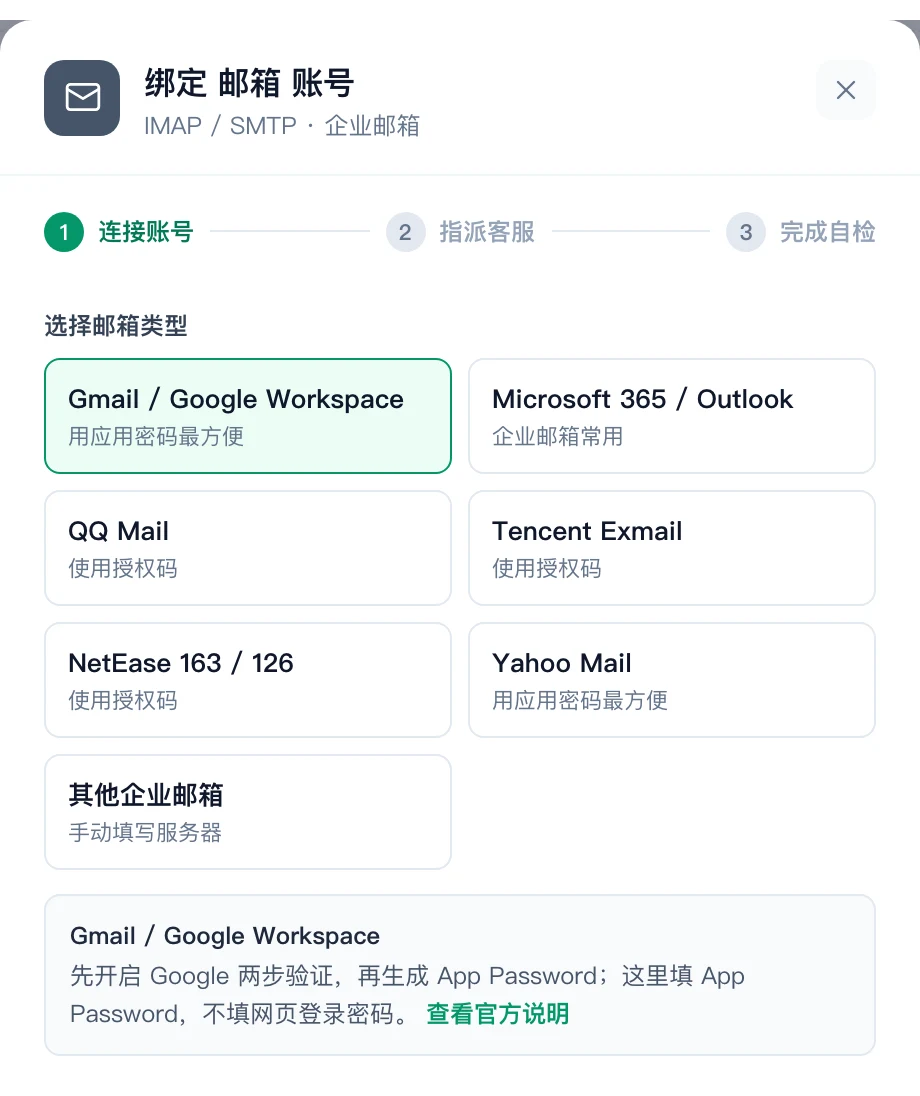
打开“渠道 → 邮箱”(/app/channels/email),开始新建绑定。对已确认支持密码认证的邮箱,选择对应服务商或“其他企业邮箱”。向导分为连接账号、指派客服和完成检查。预设中即使出现 Microsoft 365 / Outlook,也仍需先确认上一条的认证条件。
预期结果: 连接表单已打开,选中了你的邮箱类型,并显示该服务商对应的提示。
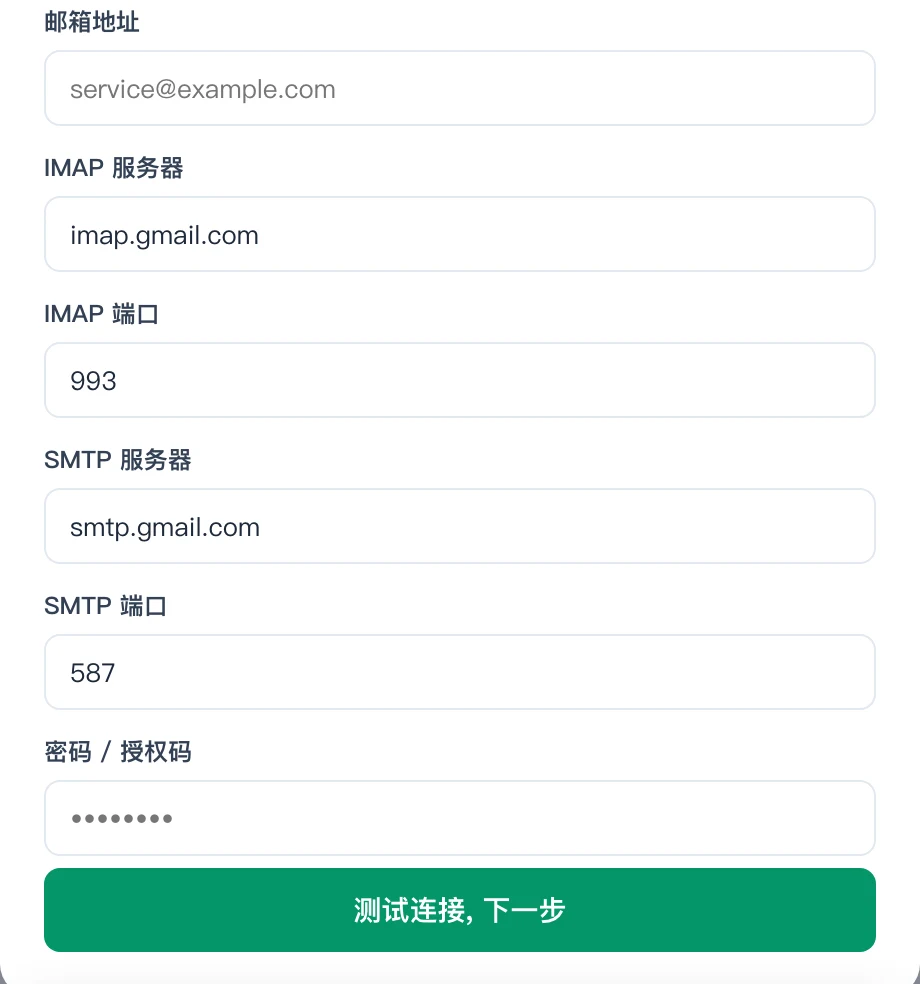
核对服务器与端口,然后测试连接
按邮箱管理员提供的设置核对 IMAP、SMTP 地址、端口和加密要求;“其他企业邮箱”需先取得这些值。填写邮箱地址及受支持的授权码或应用专用密码,再点“测试连接,下一步”。失败时先读错误提示,不要随意改端口反复尝试。
预期结果: 连接测试通过,弹窗进入下一步,而不是停在报错上。
填账号备注名、选团队并指派客服
填写同事能识别的账号备注名,按页面要求选择现有团队,再搜索并选择负责新邮件的客服。选好客服后才能完成。没有可选团队或客服时,请公司管理员检查当前渠道接待配置,不要去寻找已撤下的“团队管理”菜单。
预期结果: 新邮件进来时有明确负责人,而不是躺在那里没人认领。
看完自检,再发一封真实测试邮件
逐项查看连接检查结果。检查通过后,用外部邮箱发一封邮件,在共享收件箱中找到并回复,再到外部邮箱确认收到回信。完成这次真实双向检查后,才确认渠道可以用于接待。
预期结果: 一来一回:邮件进得来,回复也能通过共享收件箱发出去。