渠道
扫码连接 WhatsApp
用持有该号码的手机扫一个二维码来连接 WhatsApp,然后指派客服,并用一条真实消息验证。
- 适用对象
- 管理员
- 内容更新
- 2026-09-09
先登录公司系统;文中的 /app/… 是加在公司系统网址后的页面路径。
开始前
- 持有该 WhatsApp 号码的手机,已解锁并联网 —— 扫码要在那支手机上操作
- 这个号码没有在本工作区绑定过别的账号
- 系统里至少有一个团队和一名客服 —— 绑定必须指派负责客服
操作步骤
打开「渠道 → WhatsApp」并开始绑定
在 AllOne Sales 里打开「渠道 → WhatsApp」,开始新建绑定。弹窗一共三步:连接账号 → 指派客服 → 完成自检。系统会占用一个空闲连接位并在框里生成二维码;二维码几秒内出现,等待期间会自动刷新。
预期结果: 屏幕上出现二维码,弹窗显示「等待扫描…」。
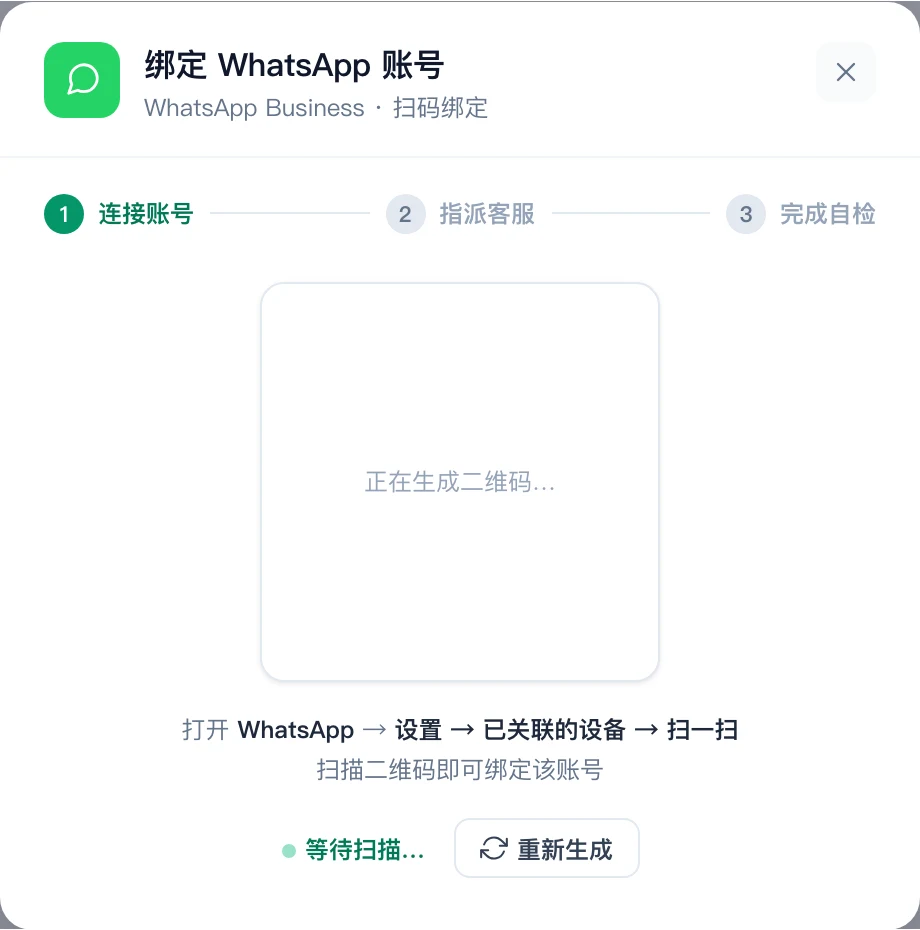
用手机扫这个二维码
在持有该号码的手机上打开 WhatsApp,进入“已关联的设备 → 关联设备”后扫码。iPhone 从“设置”进入;Android 从主菜单进入。关联这一步需要手机已解锁并联网。
预期结果: 弹窗不再等待,并显示已连接的手机号码。
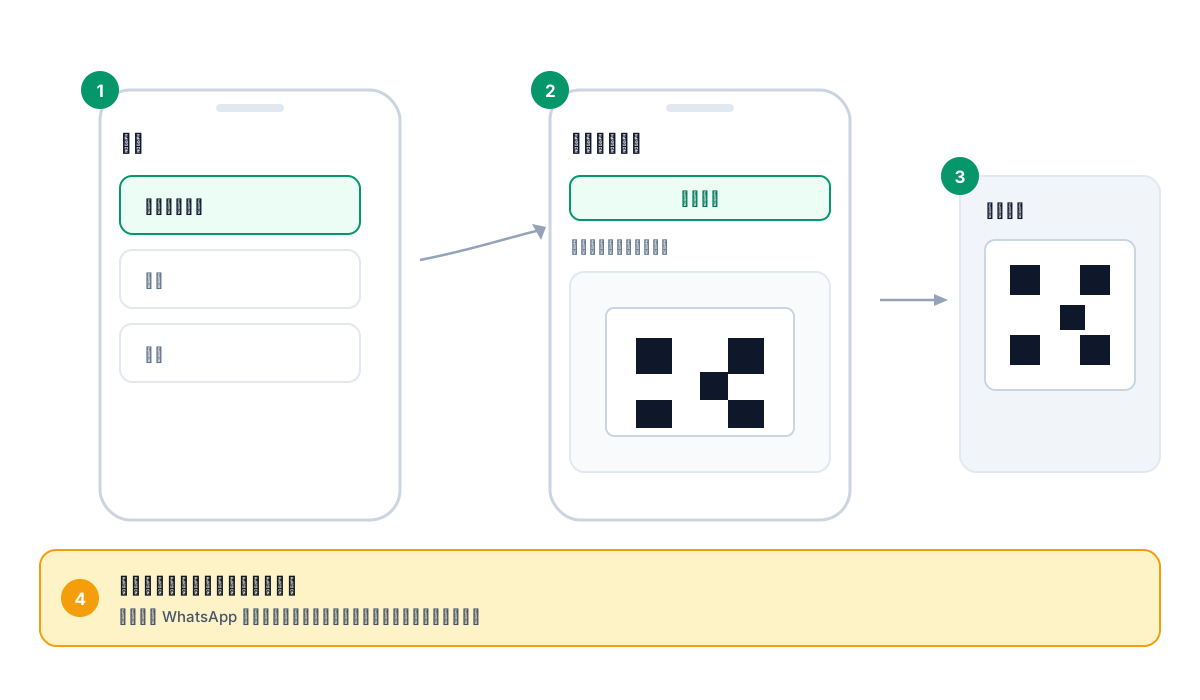
指派负责客服
第二步,搜索并选中负责这个号码首次回复的客服。客服是必填的 —— 没选就点不了完成。
预期结果: 发到这个号码的消息进来时有明确负责人。
看完自检,再发一条真实消息
查看连接检查结果,用另一个账号发消息,再从共享收件箱回复并确认收到。WhatsApp 官方关联设备功能不要求主手机持续在线;主手机超过 14 天未使用可能使关联设备退出。AllOne Sales 是否正常连接仍应看实际渠道状态和连接器提示,不能用官方电脑版规则代替本产品的收发检查。
预期结果: 一来一回:消息进得来,回复也能通过共享收件箱发出去。